
ラインミュージックで歌詞を表示する方法 Line Musicを使いこなそう ひなぴし
LINE MUSICでは1ヶ月間の無料体験が可能で、1ヶ月が経過すると自動的に課金される。 Apple Musicなども自動課金なので、それは良いとしても、 設定画面から定期購読を停止でき もくじ 1 LINE MUSICのPC版とは? 11 ブラウザで利用・操作することができる「PC版LINE MUSIC」 12 スマホの画面やスピーカーを使用しない 13 PCのスピーカーから音楽を
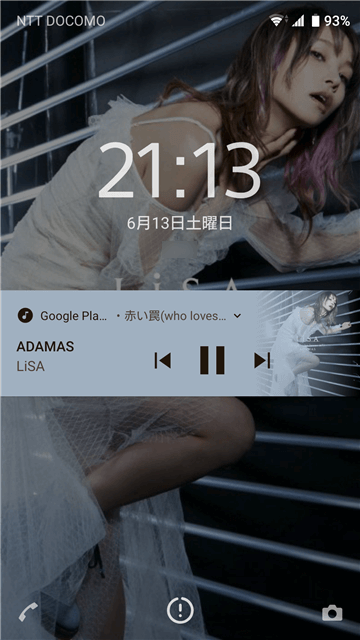
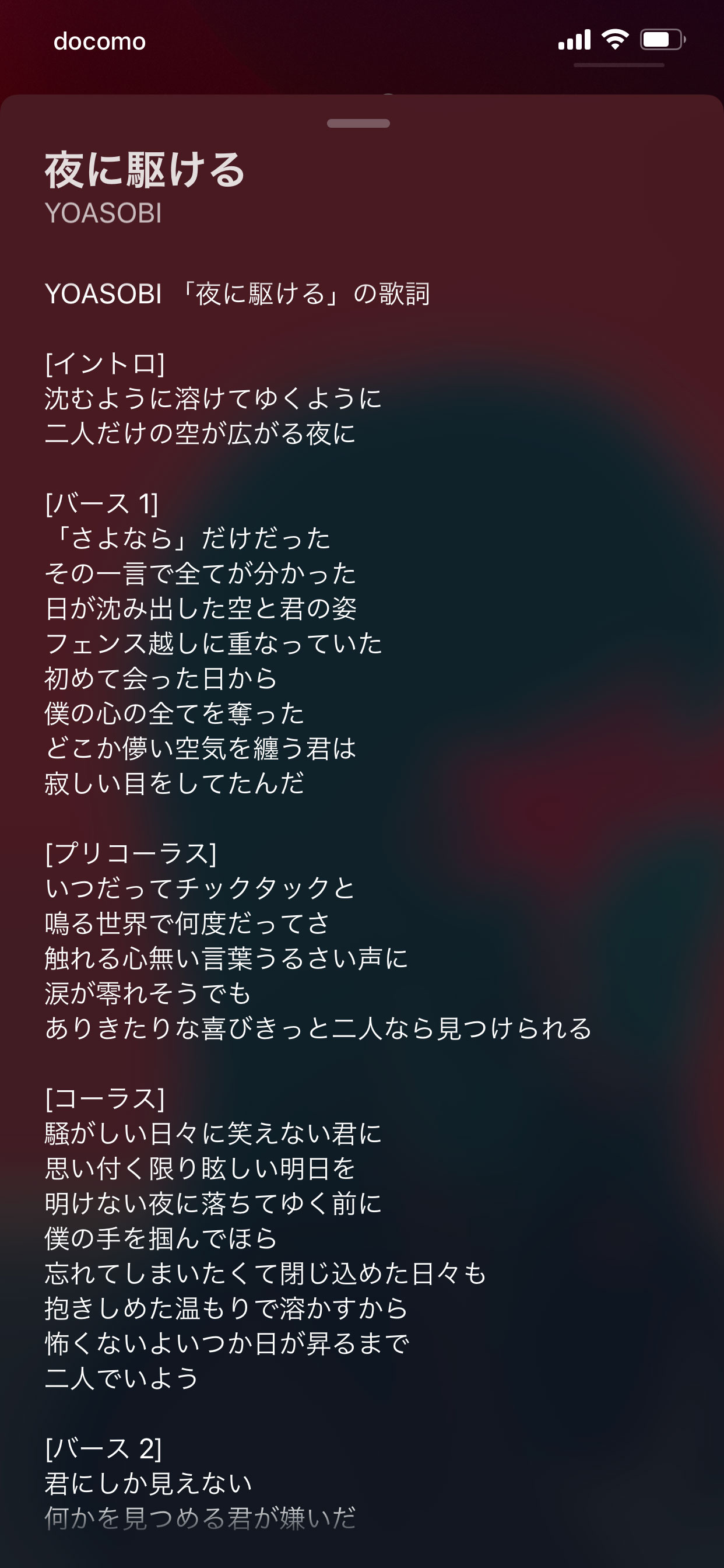
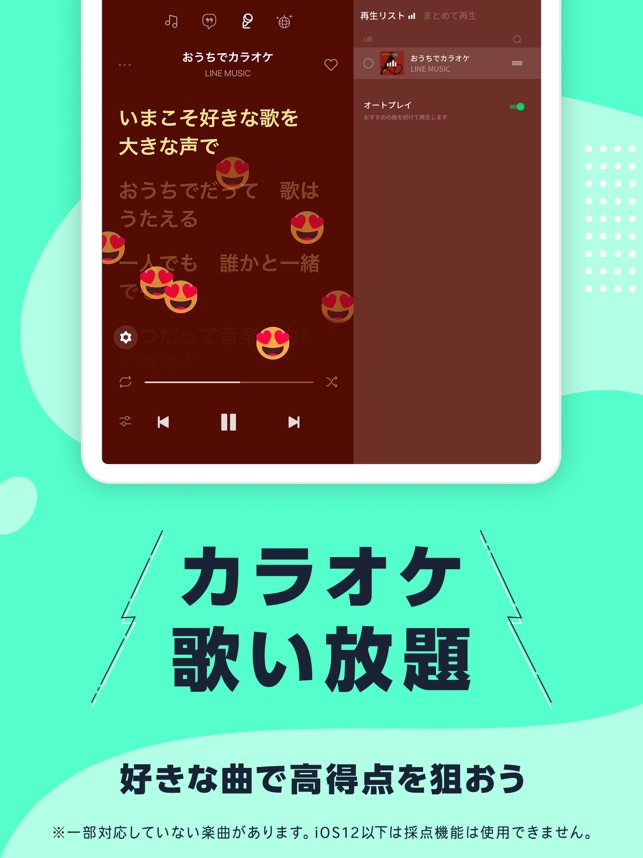
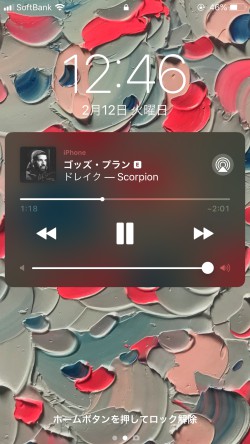
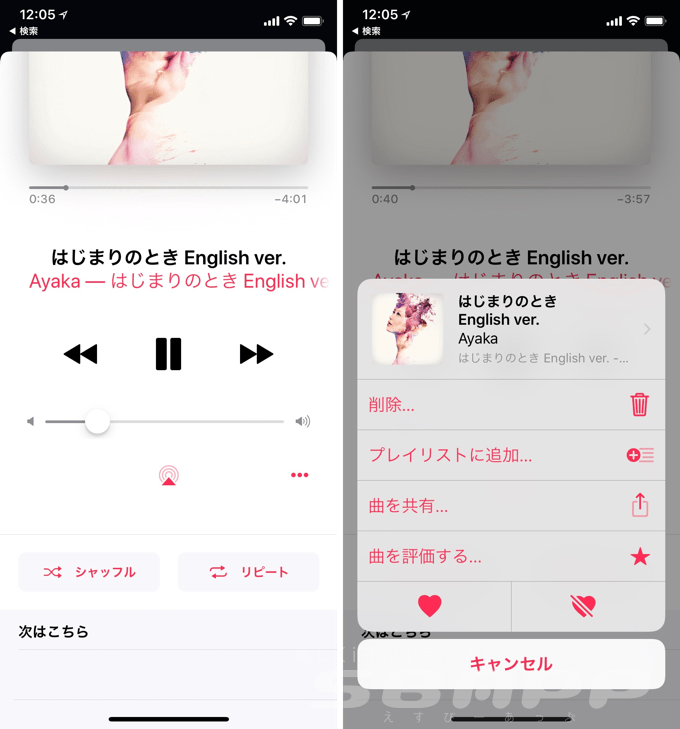
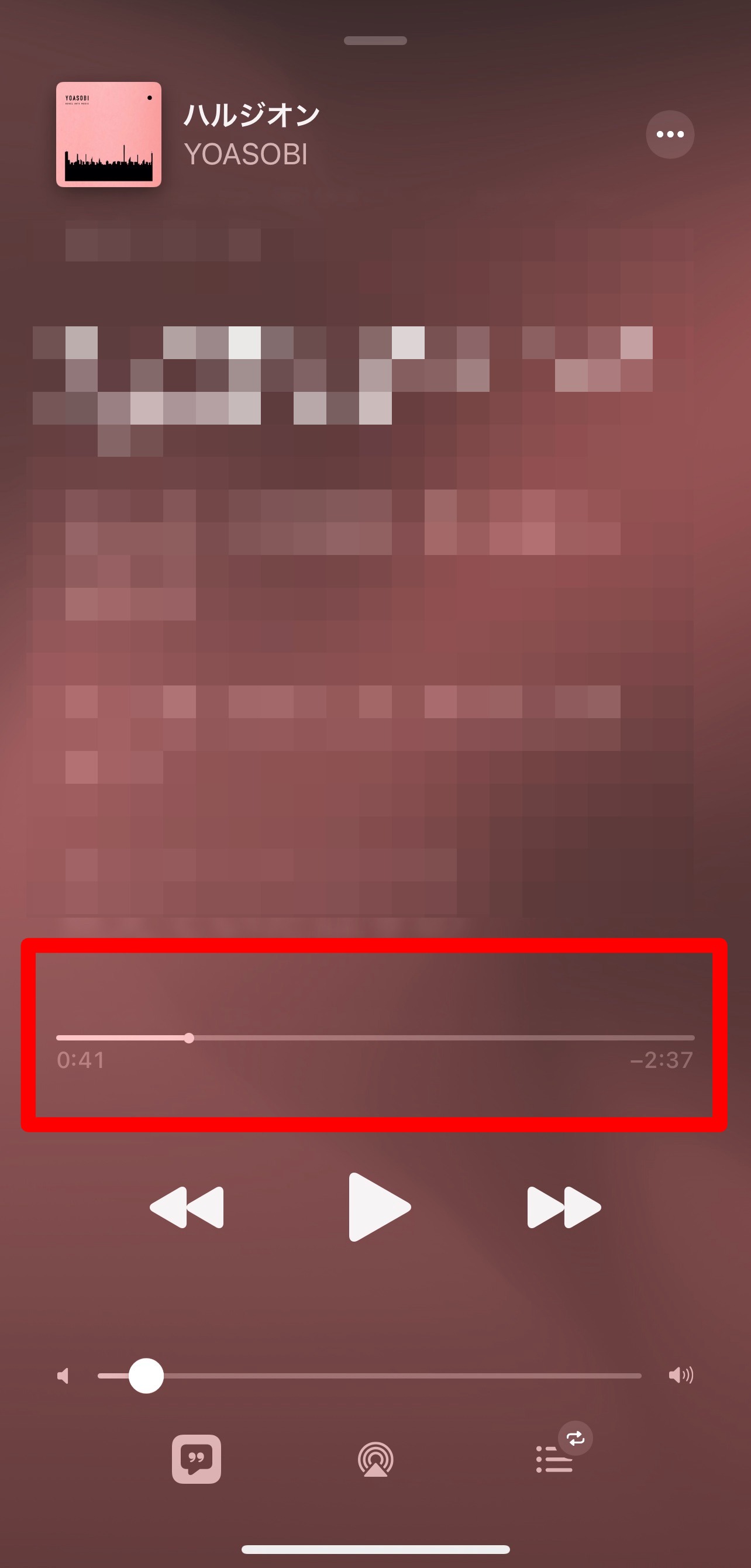
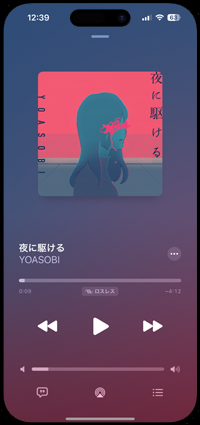
Lineミュージック 歌詞表示 ロック画面
Lineミュージック 歌詞表示 ロック画面- 関連 lineトーク画面にラインミュージックの曲(トークbgm)を設定する方法 関連 「6ヶ月無料!」ラインモでラインミュージックを申し込む手順・注意点は?wifi要らずで安くルームとは、LINE MUSICを利用しているユーザーと一緒に音楽を楽しむことができる機能です。 LINE MUSICアプリ上でホストが再生している楽曲をゲストと一緒に聴くことができます。 ⋅ホス
Lineミュージックがロック画面から再生出来なくなってしまいました 次 Yahoo 知恵袋
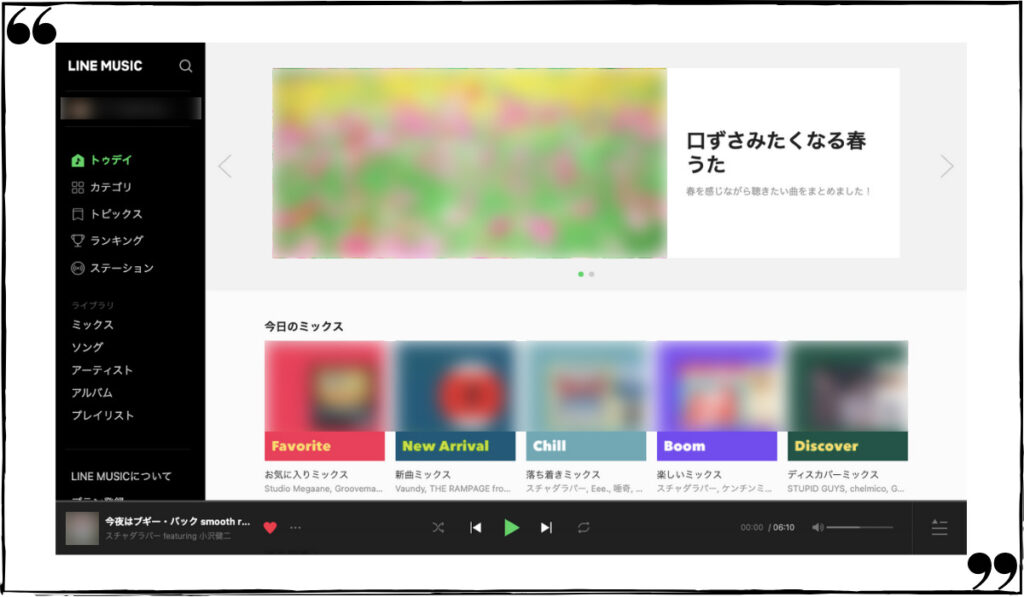
ロック画面中のlineの通知で 新着メッセージがありますと内容や誰からなのか表示しないことはできますが 着信があった時は から着信がありましたと表示されます 着信の場合も誰から パソコンから『LINE MUSIC』が使えるようになって、より便利に! 15年7月23日に、PC版(Windows・Macに対応)のLINE MUSICがサービスを開始しました。Line music上にフレンズチョイスは表示されるため、もし友達がline musicアプリを利用していない場合は画面上に表示されません。 フレンズチョイスで作成された友達がよく聴いているリストは
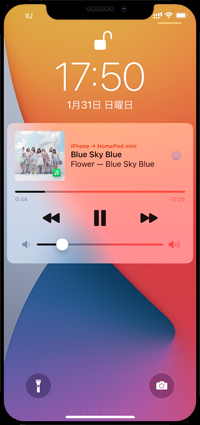
iPhoneのロック画面にミュージックのウィンドウが表示されます。(ミュージックは起ち上げていないのに) 添付画像を参照ください。 いつからかは不明です。 ロック画面はロック画 LINEプロフィールに設定している友達を見かけて気になっている人も多いのではないでしょうか。 そこでこのページでは LINE MUSIC の特徴と基本的な使い方をご紹介 します! は line music(ラインミュージック)がエラーで開かない!開いてもすぐ落ちる! こんな経験はないですか?そんなアナタのためにこの記事ではline music(ラインミュージック)が開
Lineミュージック 歌詞表示 ロック画面のギャラリー
各画像をクリックすると、ダウンロードまたは拡大表示できます
 |  |  |
 |  |  |
 |  | |
「Lineミュージック 歌詞表示 ロック画面」の画像ギャラリー、詳細は各画像をクリックしてください。
 |  | |
 |  | |
 |  |  |
「Lineミュージック 歌詞表示 ロック画面」の画像ギャラリー、詳細は各画像をクリックしてください。
 |  |  |
 |  |  |
 |  |  |
「Lineミュージック 歌詞表示 ロック画面」の画像ギャラリー、詳細は各画像をクリックしてください。
 |  | |
 |  | |
 |  |  |
「Lineミュージック 歌詞表示 ロック画面」の画像ギャラリー、詳細は各画像をクリックしてください。
 |  |  |
 |  |  |
 |  |  |
「Lineミュージック 歌詞表示 ロック画面」の画像ギャラリー、詳細は各画像をクリックしてください。
 |  |  |
 |  |  |
 |  |  |
「Lineミュージック 歌詞表示 ロック画面」の画像ギャラリー、詳細は各画像をクリックしてください。
 |  |  |
 |  | |
 |  | |
「Lineミュージック 歌詞表示 ロック画面」の画像ギャラリー、詳細は各画像をクリックしてください。
 |  |  |
 |  |  |
 |  |  |
「Lineミュージック 歌詞表示 ロック画面」の画像ギャラリー、詳細は各画像をクリックしてください。
 |  |  |
 |  |  |
 |  |  |
「Lineミュージック 歌詞表示 ロック画面」の画像ギャラリー、詳細は各画像をクリックしてください。
 |  |  |
 |  |  |
 |  |  |
「Lineミュージック 歌詞表示 ロック画面」の画像ギャラリー、詳細は各画像をクリックしてください。
 |  |  |
 |  |  |
 |  |  |
「Lineミュージック 歌詞表示 ロック画面」の画像ギャラリー、詳細は各画像をクリックしてください。
 |
目次 1 PC版のLINE MUSICの使い方 ・ ブラウザ版のLINE MUSICの利用の仕方 2 PC版のLINE MUSICとスマホアプリの違い ・ オフライン再生の違い ・ アプリ版より通信量が安め 3 PC版 1.LINE MUSICのアプリを開く 2.画面右下「マイミュージック」を選択 3.画面上にあるメニューを「ローカル」にする 4.スマホに保存されている曲がLINE MUSICで聴ける
Incoming Term: lineミュージック 歌詞表示 ロック画面,


No comments:
Post a Comment